
Tips and Tricks
iOS Error Codes এর সাধারণ সমাধান
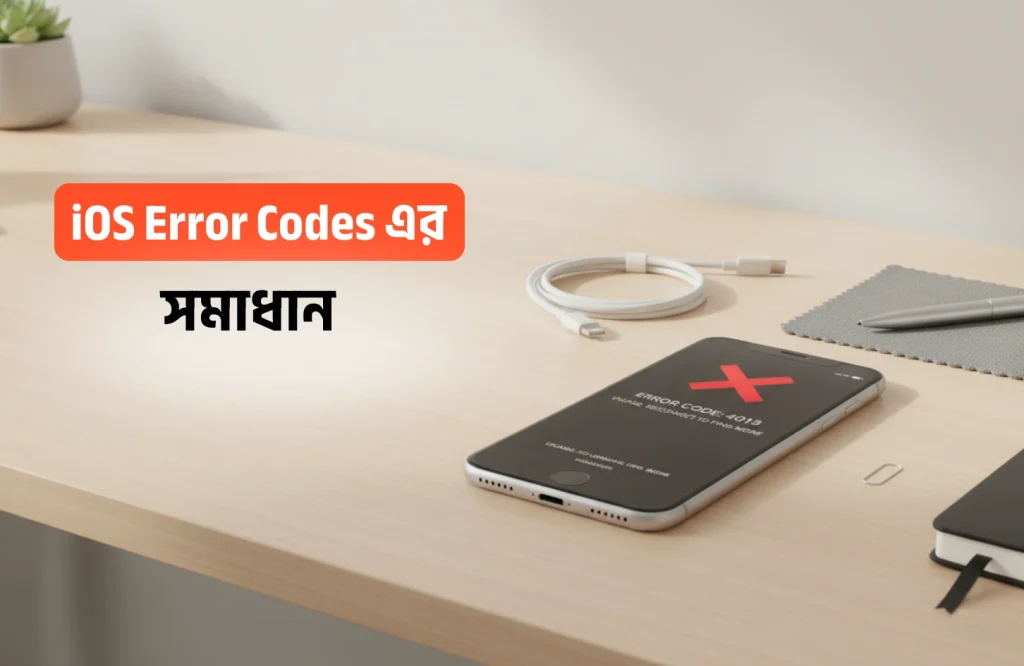
iOS ডিভাইসে আপডেট এবং রিস্টোরের সময় নানা ধরনের Error কোডস দেখা দিতে পারে। এই iOS Error কোডস দেখানো বেশ কমন। এই কোডগুলি সাধারণত সফটওয়্যার বা হার্ডওয়্যার সংক্রান্ত সমস্যার কারণে হতে পারে। অনেকেই এই Error কোডস গুলো দেখে ঘাবড়ে যান। এই ত্রুটিগুলি ব্যবহারকারীদের জন্য বিরক্তিকর একই সময় ভীতিকর, তবে সঠিক সমাধান অনুসরণ করলে সমস্যাগুলি সহজেই সমাধান করা সম্ভব। আপনার যদি কমন কিছু iOS Error কোডস রিলেটেড আইডিয়া থাকে, তাহলে সহজেই নিজে এই সমস্যা গুলো ফিক্স করতে পারবেন। তাই আমরা এই ব্লগে বিস্তারিতভাবে আলোচনা করব iOS Error কোডস কী, কেন হয় এবং কীভাবে কিছু সিম্পল স্টেপ ফলো করে বাসায় বসে সমাধান করবেন। তাই দেরি না করে আসুন শুরু করা যাক।
iOS Error কোডস কী
আসুন প্রথমে জেনে নেয়া যাক iOS Error কোডস কি? iOS Error কোডস এমন কিছু কোড যা iPhone, iPad বা iPod Touch-এ আপডেট বা রিস্টোর করার সময় সো হয়। এই কোডগুলি সাধারণত ইউজারকে জানিয়ে দেয় যে কী ধরনের সমস্যা ঘটছে এবং কিভাবে সেটি সমাধান করা যায়। কিছু সাধারণ iOS Error কোডস হচ্ছে : 4005, 4013, 3002, 3004, 3013, 3014 ইত্যাদি। ইন্টারনেট সংযোগ সমস্যা, USB কেবল সংযোগের ত্রুটি, বা নিরাপত্তা সফটওয়্যার ব্লক ইত্যাদি বিভিন্ন কারণে এসব ত্রুটি কোড দেখা দেয়। সঠিক সামাধান জানা থাকলে এই গুলো সমাধান করা খুবই সহজ।
কমন কিছু iOS Error কোডস এবং সমাধান
কমন কিছু iOS Error কোডস যা সচরাচর আপনি আপনার অ্যাপল ডিভাইসে দেখতে পারেন। iOS আপডেট এবং রিস্টোরের সময় সাধারণত দেখা যায় Error কোড 9, 4013, 1671 এবং 3194। এই সমস্যাগুলি বিভিন্ন কারণে হতে পারে, যেমন USB কানেকশন সমস্যা, সিকিউরিটি সফটওয়্যার ব্লক, বা সার্ভারের সাথে যোগাযোগের সমস্যা।
Error কোড 9
Error কোড 9 সাধারণত iTunes দিয়ে রিস্টোর বা আপডেট করার সময় দেখা যায়। একে অনেক সময় Finder restore error ও বলে। আমাদের ব্যক্তিগত অভিজ্ঞতা যতটুকু দেখেছি, এই সমস্যাটা iPhone, iPad, or iPod আই.ও.এস iOS আপডেটিং বা রিস্টোরিং-এর সময় হয়। এটি সাধারণত USB কেবল, পোর্ট, অথবা সিকিউরিটি সফটওয়্যার সমস্যার কারণে হয়।
কীভাবে সমাধান করবেন
- নিরাপদ USB কেবল ব্যবহার করুন এবং এটি ভালভাবে সংযুক্ত করুন।
- থার্ট পার্টি বা আন ওথরাইসড সিকিউরিটি সফটওয়্যার অস্থায়ীভাবে ডিসেব্লল করুন।
- iTunes এবং আপনার কম্পিউটার আপডেট করুন।
- যদি সমস্যা থেকে যায়, ডিভাইসটিকে Recovery Mode তে রাখুন এবং আবার চেষ্টা করুন।
| বি:দ্র: এই সমস্যা যদি বারবার শো করে, তাহলে এটা হার্ডওয়্যারজনিত সমস্যা হতে পারে। তখন সেই ক্ষেত্রে বিশ্বস্ত Apple Care-এ নিয়ে যেতে হবে। |
Error কোড 4013
iOS Error কোড 4013 অ্যাপল ডিভাইসে একটা মোস্ট কমন ও মিসআন্ডারস্টুড ইস্যু। এই এররটি iOS ইনস্টলেশন বা রিস্টোরের সময় দেখা যায়। মূলত অ্যাপল ডিভাইসে iOS আপডেট বা রিস্টোরের সময় যদি সার্ভার কম্পিউটার থেকে কানেকশন মিস করে বা ডিসকানেক্টেড হয়ে যায়, তখন এই Error কোড শো করে। ৭০% ও বেশি সময় এটা USB পোর্ট বা USB ডাটা ক্যাবলের জন্য হয়ে থাকে।
কীভাবে সমাধান করবেন
- USB পোর্ট এবং কেবল চেক করুন, সঠিকভাবে কানেক্টেড আছে কিনা নিশ্চিত করুন।
- যদি পাসকোড লক থাকে, ডিভাইস আনলক করুন।
- iTunes বা Apple Devices অ্যাপ আপডেট করুন।
- ইরোর ফিক্স না হলে ,ডিভাইসকে Recovery Mode তে রাখুন এবং আবার চেষ্টা করুন।
Error কোড 1671
Error কোড 1671 সাধারণত কম্পিউটার সফটওয়্যার ডাউনলোডের সময় দেখা দেয়, যখন আপনার কম্পিউটার প্রয়োজনীয় সফটওয়্যার ডাউনলোড করছে। এটা ও কমন একটা সমস্যা। লো কলেটি USB ক্যাবল বা স্লো ইন্টানেটের কানেকশনের জন্য এই সমস্যা হয়ে থাকে।
কীভাবে সমাধান করবেন
- প্রথমে নিশ্চিত করুন যে আপনার কম্পিউটার ইন্টারনেটের সাথে সংযুক্ত আছে এবং সফটওয়্যার ডাউনলোড প্রক্রিয়া সম্পন্ন হয়েছে।
- iTunes বা Apple Devices অ্যাপ আপডেট করুন।
- পুনরায় ডিভাইস রিস্টোর করার চেষ্টা করুন।
Error কোড 3194
Error কোড 3194 সাধারণত iTunes এর মাধ্যমে iPhone বা iPad আপডেট করার সময় দেখা দেয়। এটি সার্ভার বা কম্পিউটার সমস্যা নির্দেশ করে। এই ইস্যুটি খুবই সেন্সিটিভ। কেয়ারফুলি ডিল না করলে হার্ডওয়্যার সমস্যা ও হতে পারে।
কীভাবে সমাধান করবেন
- সর্বপ্রথম Host ফাইল চেক করুন এবং সঠিক ভাবে কনফিগার করা আছে কিনা দেখুন।
- আপনার কম্পিউটার এবং iTunes সফটওয়্যার আপডেট করুন।
- থার্ট পার্টি সিকিউরিটি সফটওয়্যার অস্থায়ীভাবে বন্ধ করুন।
USB কানেকশন ও সিকিউরিটি সফটওয়্যার সম্পর্কিত সমস্যা
iOS ডিভাইসে USB কানেকশন ও সিকিউরিটি সফটওয়্যার ইন্টারফিয়ারেন্স সাধারণ সমস্যা হিসেবে দেখা দেয়। এই ধরনের সমস্যা Restore বা Update করার সময় বিভিন্ন Error কোডের মাধ্যমে প্রকাশ পায়, যেমন 13, 14, 1600, 1601 ও 3194। মূলত খারাপ কেবল, পিসির USB পোর্ট, বা অ্যান্টিভাইরাস ও ফায়ারওয়াল সফটওয়্যার অ্যাপেল ডিভাইস ও কম্পিউটারের মধ্যে যোগাযোগে বাধা সৃষ্টি করে এই Error গুলো হয়। সঠিক কেবল ব্যবহার, সিকিউরিটি সফটওয়্যার সাময়িক বন্ধ এবং সফটওয়্যার আপডেটের মাধ্যমে এই সমস্যাগুলো সমাধান করা যায়।
USB কেবল ও পোর্ট সমস্যা
USB কেবল, পোর্ট বা কম্পিউটারের সংযোগ সমস্যার কারণে অনেক Error কোড দেখা দেয়, যেমন Error কোড 13, 14, 1600, 1601 ইত্যাদি। এই কোডগুলো মূলত আপডেটের সময় অ্যাপল ডিভাইস ও সার্ভার ডিভাইসের সংযোগ বিচ্ছিন্ন বা ভালো না হলে শো করে। এগুলো অনেক কমন।
কীভাবে সমাধান করবেন
- সঠিক Apple-সার্টিফাইড USB কেবল ব্যবহার করুন।
- অন্য USB পোর্ট ব্যবহার করুন, কীবোর্ডের পোর্টে নয়।
- কম্পিউটার ও ডিভাইস পুনরায় রিস্টার্ট করুন এবং আবার চেষ্টা করুন।
সিকিউরিটি সফটওয়্যার ব্লক
থার্ট পার্টি সিকিউরিটি সফটওয়্যার (যেমন অ্যান্টিভাইরাস বা ফায়ারওয়াল) অনেক সময় আপডেট বা রিস্টোর প্রক্রিয়া ব্লক করতে পারে।
কীভাবে সমাধান করবেন
- সিকিউরিটি সফটওয়্যার অস্থায়ীভাবে ডিজেবল করুন।
- সফটওয়্যার আপডেট করার পর আবার চেষ্টা করুন।
টিপস ও টিকস গুলো না কাজ করলে কি করবেন
যদি উপরের টিপস ও টিকস গুলো কাজ না করে, তবে ডিভাইসকে Recovery Mode তে নিয়ে এসে রিস্টোর করুন। এছাড়া DFU Mode ব্যবহার করে ডিভাইসটি রিস্টোর করতে পারেন।এর পরেও যদি সমস্যা থেকে যায় ও বারবার iOS Error কোডস গুলো শো করে, তাহলে আপনার নিকটতম অথরাইজড অ্যাপল কেয়ারে যোগাযোগ করুন। আপনি চাইলে আজই Apple Gadget Care-এ ফ্রি পরামর্শ নিতে পারেন।
উপসংহার
iOS Error কোডস গুলো ট্রিকি ও কনফিউজিং। কোডগুলো মানে ও সঠিক সলিউশন না জানার কারণে এমন হতে পারে। আমরা এই ব্লগে চেষ্টা করেছি কিছু কমন কোড এবং সমাধান নিয়ে আলোচনা করতে। iOS Error কোডস সমাধান করার জন্য কিছু সাধারণ পদক্ষেপ অনুসরণ করলে অনেক ত্রুটি দ্রুত সমাধান করা যায়। USB কানেকশন, নিরাপত্তা সফটওয়্যার, এবং সফটওয়্যার আপডেট নিয়মিত চেক করলে আপনি বেশিরভাগ সমস্যার সমাধান করতে পারবেন। কিন্তু যদি সমস্যা থাকে, Recovery Mode বা DFU Mode ব্যবহার করুন, অথবা Apple Gadget Care সাপোর্টের সাহায্য নিন।
সাধারণ জিজ্ঞাসা (FAQs)
কীভাবে বুঝবেন আমার ডিভাইসে শো করা iOS Error কোড টি হার্ডওয়্যার জনিত?
যদি iTunes বা iOS ডিভাইসে বারবার একই Error কোড দেখায় এবং সফটওয়্যার আপডেট বা রিস্টোর দিয়ে ও সমস্যা সমাধান না হয়, তাহলে সেটি হার্ডওয়্যার সমস্যা হতে পারে। যেমন: ব্যাটারি, মাদারবোর্ড, চিপসেট, ক্যামেরা, টাচস্ক্রিন ইত্যাদি হার্ডওয়্যার খারাপ হলে নির্দিষ্ট Error কোড আসতে পারে।
Apple Diagnostics টুল ব্যবহার করে হার্ডওয়্যার চেক করতে পারেন। সাধারণত Error কোড 4013, 4014, 53, 9 ইত্যাদি হার্ডওয়্যার ইস্যুর সঙ্গে জড়িত।
কমন iPhone and iTunes Error কোডস গুলো কি?
- Error 9: USB বা কানেকশনে সমস্যা, ডিভাইস সংযোগ বিচ্ছিন্ন হয়েছে।
- Error 4013 / 4014: হার্ডওয়্যার সংক্রান্ত সমস্যা বা কেবলের সমস্যা।
- Error 53: Touch ID বা হার্ডওয়্যার ঠিক না থাকলে।
- Error 3194: সফটওয়্যার সার্ভার অ্যাক্সেসে সমস্যা।
- Error 14: সিস্টেম ফাইল ডাউনলোড সমস্যা।
- Error 1009: কানেকশন বা সার্ভার ব্লক।
সফটওয়্যার ও হার্ডওয়্যার জনিত Error এর পার্থক্য কী?
- সফটওয়্যার জনিত Error: iOS, অ্যাপ, বা iTunes সফটওয়্যারের বাগ, আপডেট সমস্যা, বা সেটিংস কনফিগারেশন থেকে হয়। সহজে ফিক্স করা যায় রিস্টোর বা আপডেট দিয়ে।
- হার্ডওয়্যার জনিত Error: ডিভাইসের হার্ডওয়্যার পার্টস যেমন ব্যাটারি, কেবিল, মাদারবোর্ড, আই সি (IC), স্ক্রিন ইত্যাদি সমস্যা। এর জন্য ট্রাস্টেড প্রফেশনাল টেকনিশিয়ান কাছে নিয় যেতে হবে।
DFU Mode ব্যবহার করে কীভবে iOS Error কোড ফিক্স করব?
| বিঃ দ্রঃ নিচের ধাপগুলো অনুসরণের আগে অবশ্যই আপনার প্রয়োজনীয় ফাইলগুলো ব্যাকআপ নিয়ে রাখবেন। |
DFU (Device Firmware Update) Mode দিয়ে আপনি ডিভাইসের ফার্মওয়্যার সহ সম্পূর্ণ রিস্টোর করতে পারেন, যা অনেক সফটওয়্যার ইস্যু ও iOS Error কোডস ফিক্সে সাহায্য করে।
DFU মোড এনেবল (Enable) করার পদ্ধতি:
১. iPhone-কে কম্পিউটারের সাথে কেবল দিয়ে কানেক্ট করুন।
২.Volume Up চাপুন → ছেড়ে দিন
৩.Volume Down চাপুন→ ছেড়ে দিন
৪.এখন Power (Side) Button চেপে ধরুন→ স্ক্রিন কালো হওয়া পর্যন্ত
৫.স্ক্রিন কালো হলে:
- Power Button + Volume Down একসাথে 5 সেকেন্ড
- তারপর Power Button ছেড়ে দিয়ে শুধু Volume Down 10 সেকেন্ড চেপে ধরুন
যদি স্ক্রিন পুরো কালো থাকে কিন্তু কম্পিউটার ডিভাইস শনাক্ত করে → DFU মোড সফল!
যদি DFU মোডেও সমস্যা ফিক্স না হয়, তখন হার্ডওয়্যার চেক করুন।
ভবিষ্যতে iOS Error এড়ানোর উপায় কী?
- নিয়মিত iOS ও অ্যাপ আপডেট রাখুন।
- অফিসিয়াল বা বিশ্বস্ত উৎস থেকে সফটওয়্যার ডাউনলোড করুন।
- ডিভাইসের চার্জার, ক্যাবল এবং আনুষঙ্গিক হার্ডওয়্যার ভালো মানের ব্যবহার করুন।
- অবৈধ বা আন ভ্যারিফাইড সফটওয়্যার ব্যবহার এড়িয়ে চলুন।
- ডিভাইসের স্টোরেজ ক্লিন রাখুন এবং অপ্রয়োজনীয় ফাইল মুছে ফেলুন।

Borhan Uddin Alif is a writer with 3 years of experience, focusing on technology, marketing, and storytelling, and enjoys exploring various niches and topics.