
Tips and Tricks
আইপ্যাড চার্জ হচ্ছে না? ৫ টি উপায়ে সমাধান করুন
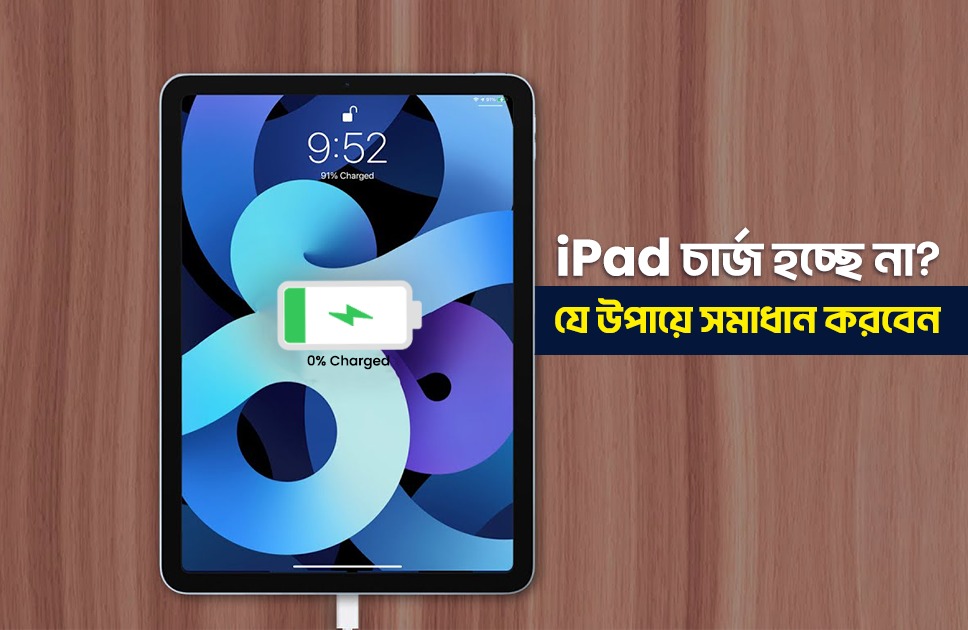
অনেক সময় দেখা যায় আমাদের শখের ipad টি চার্জ নিচ্ছে না। কাজের মাঝখানে, গেম খেলার সময় বা অন্য কোনো গুরুত্বপূর্ণ কাজে আইপ্যাডের ব্যাটারি শেষ হয়ে গেলে তা বিরক্তিকর হতে পারে। iPad চার্জ না হওয়ার সমস্যাটি অনেকেরই মুখোমুখি হতে হয়। তবে, চিন্তা করার কোনো কারণ নেই। এই সমস্যার সমাধানের জন্য আপনি কিছু সহজ পদ্ধতি অবলম্বন করতে পারেন। আজকের ব্লগে আমরা তাই আলোচনা করবো।
আইপ্যাড চার্জ না হওয়ার কারণ এবং সমাধান
১. চার্জার এবং ক্যাবল পরীক্ষা করুন
- ভিন্ন একটি চার্জার এবং ক্যাবল ব্যবহার করুন: প্রথমত সমস্যাটি চার্জার বা ক্যাবলের কারণে হয়ে থাকে। সেক্ষেত্রে আপনার বর্তমান চার্জার এবং কেবলটি পরিবর্তন করে দেখুন।
- চার্জার এবং ক্যাবলের সংযোগ পরীক্ষা করুন: নিশ্চিত হয়ে নিন যে চার্জার এবং ক্যাবল আইপ্যাডের চার্জিং পোর্টে সঠিকভাবে লাগানো আছে। সেক্ষেত্রে প্লাগ এর ইলেস্ট্রেসিটি চেক করুন।
- চার্জার এবং ক্যাবলের ক্ষতিগ্রস্ত অংশ পরীক্ষা করুন: যদি চার্জার বা ক্যাবলে কোনো ক্ষত চিহ্ন থাকে, কিংবা অনেক সময় কেবল বেশ পুরাতন হলে তা ফেটে যায়, তাহলে তা পরিবর্তন করুন।
- অরিজিনাল কেবল ব্যবহার করুন : Apple এর ডিভাইসগুলো সবসময় MFi (Apple-এর জন্য তৈরি) Certification না পেলে ঠিক ভাবে সাপোর্ট করেনা।
২. চার্জিং পোর্ট পরিষ্কার করুন
- চার্জিং পোর্টে ময়লা জমে থাকতে পারে: একটি ছোট ব্রাশ বা কম্প্রেসড এয়ার ব্যবহার করে চার্জিং পোর্টটি পরিষ্কার করুন। চার্জিং পোর্টে ধুলোবালি কিংবা যেকোনো ময়লা জমে থাকলে চার্জিং এর সমস্যা হয়ে থাকে।
- কোনো ধরনের তরল পদার্থ চার্জিং পোর্টে প্রবেশ করে থাকলে: ভুলবশত অনেক সময় কোনো লিকুইড ভেতরে প্রবেশ করে। সেক্ষেত্রে প্রথমে আপনার আইপ্যাডটি বন্ধ করে চার্জার পোর্টটি পরিষ্কার করুন এবং ভালো ভাবে শুকিয়ে চার্জ করুন। আরও পড়ুন – ৮০% চার্জের পর কেন আইফোন স্লো চার্জ হচ্ছে?
৩. ব্যাটারি হেলথ পরীক্ষা করুন
- ব্যাটারি সম্পূর্ণরূপে নষ্ট হলে : iPad এর ব্যাটারি যদি অনেক পুরাতন হয় ( হেলথ ৭০-৮০ এর নিচে নামলে ) তখন ব্যাটারি ঠিক ভাবে চার্জ নেয় না। সেটিংসে গিয়ে ব্যাটারির স্বাস্থ্য পরীক্ষা করুন। যদি ব্যাটারি নষ্ট হয়ে যায়, তাহলে তা পরিবর্তন করতে হবে।
৪. সফটওয়্যার সম্পর্কিত সমস্যা
পুরাতন সফটওয়্যার কিংবা বাগ এর কারণে অনেক সময় iPad ঠিক ঠাক মত চার্জ নেয় না। সেক্ষেত্রে,
- সেটিংস রিসেট করুন: যদি কোনো সফটওয়্যার বা সেটিংসের গোলমালের কারণে সমস্যা হচ্ছে, তাহলে সেটিংস রিসেট করে দেখুন। মনে রাখবেন, এই প্রক্রিয়ায় আপনার সব সেটিংস ডিফল্টে চলে যাবে।
- সেফ মোডে চালু করুন: কিছু অ্যাপ চার্জিংয়ে বাধা দিতে পারে। সেফ মোডে চালু করে দেখুন, যদি সমস্যা না হয় তাহলে কোনো অ্যাপের কারণে সমস্যা হচ্ছে বুঝতে পারবেন।
- OS আপডেট করুন: নতুন OS আপডেটে অনেক সময় বাগ ফিক্স করা হয়, যা চার্জিং সমস্যা সমাধান করতে পারে। আরও পড়ুন – আইপ্যাড এর সাধারণ সমস্যাগুলি কি এবং কীভাবে ঠিক করবেন !
৫. ব্যাটারি ক্যালিব্রেট করুন
iPad এ যদি ঠিক ঠাক মত চার্জ না হয়ে থাকে সেক্ষেত্রে অনেক সময় আমরা ব্যাটারি ক্যালিব্রেট করে দেখতে পারি। এই প্রক্রিয়ায়, অপারেটিং সিস্টেমকে ব্যাটারির সঠিক অবস্থা বুঝতে সাহায্য করে। যদিও এই পদ্ধতি সবসময় কাজ করে না, কিন্তু চেষ্টা করে দেখা যেতে পারে।
- আইপ্যাড বন্ধ হওয়া পর্যন্ত ব্যবহার করুন: আপনার আইপ্যাডটি সম্পূর্ণ বন্ধ হয়ে যাওয়া পর্যন্ত ব্যবহার করুন। আপনি যদি চান, তাহলে কোনো ভিডিও বা সঙ্গীত চালিয়ে রেখে দিতে পারেন।
- 6-8 ঘণ্টা আনপ্লাগড রাখুন: আইপ্যাড সম্পূর্ণ বন্ধ হয়ে গেলে, এটি চার্জার থেকে আনপ্ল্যাগ করে 6-8 ঘন্টা রেখে দিন।
- চার্জ করুন: 6-8 ঘণ্টা পরে, আইপ্যাডটি চার্জারে প্লাগ করে দিন। যদি চার্জ না হওয়া শুরু হয়, তাহলে 6-8 ঘন্টা আরও অপেক্ষা করুন।
- ব্যবহার করুন: চার্জ হওয়ার পরে, আপনি আপনার আইপ্যাডটি স্বাভাবিকভাবে ব্যবহার করতে পারেন।
যদি উপরের সমস্ত পদ্ধতি ব্যবহার করেও সমস্যা সমাধান না হয়, তাহলে অথরাইজড সার্ভিস সেন্টারে যোগাযোগ করুন। ব্লগটি ভালো লাগলে শেয়ার করবেন এবং নিত্যনতুন টিপস জানতে আমাদের সাথেই থাকুন।

Md Rasel Ahmed is a dedicated tech writer with a strong focus on smart devices, computing, and emerging digital innovations. He enjoys breaking down complex technologies and connecting with tech-savvy audiences to share insights on the latest industry trends.